Graveyard Orbit Configuration système PC
Specs minimum et recommandées pour épaves de campagne et Overtime Mode.
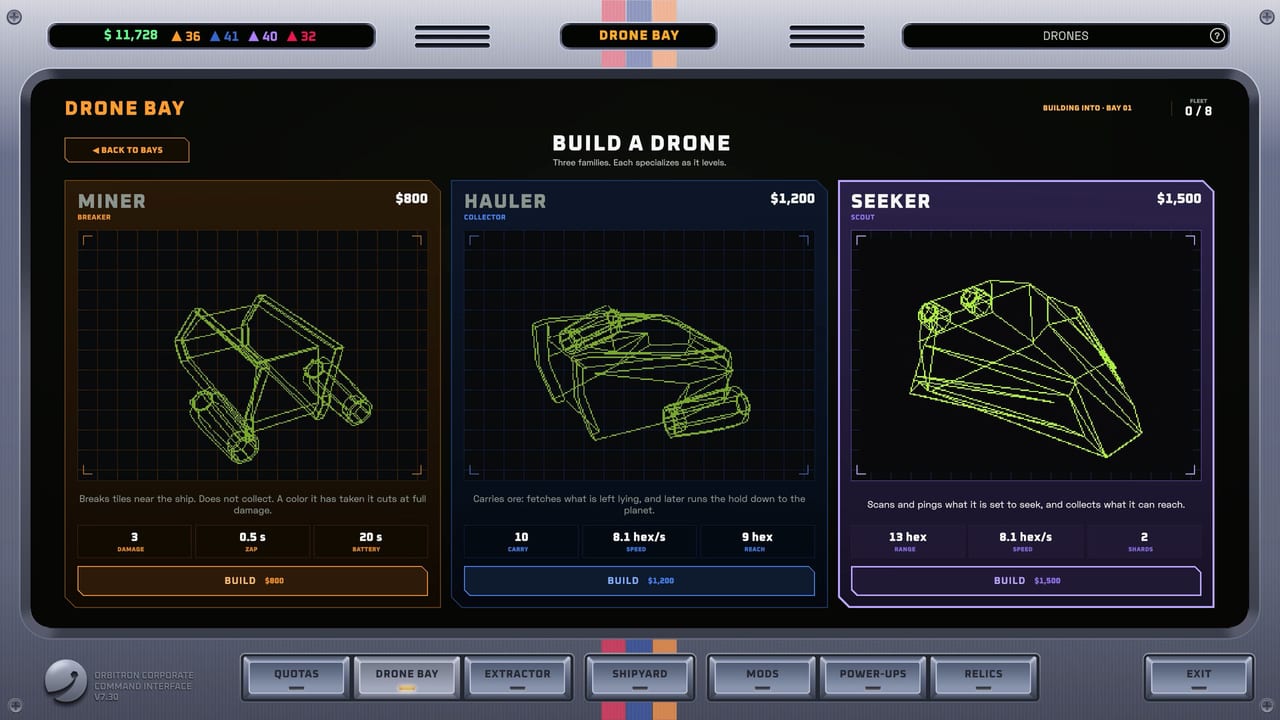
Graveyard Orbit lance sur Windows via Steam en incremental de minage spatial solo d’Anchorhead Games. Les épaves précoces sont légères ; les mégastructures plus tardives peuvent approcher environ deux cent cinquante mille tuiles avec drones, tapis et effets néon. Utilisez cette page pour comparer votre PC aux specs officielles minimum et recommandées, puis appliquez des tips de perf pratiques avant de longues sessions Overtime. Revenez au Hub des outils pour les contrôles, ou sautez vers Liens pour la fiche store Steam.
Spécifications minimum
- OS : Windows 10
- Processeur : Intel Core i5-6500 ou AMD Ryzen 3 1200
- Mémoire : 8 Go RAM
- Graphismes : NVIDIA GeForce GTX 750 Ti ou AMD Radeon R7 360
- Stockage : Assez d’espace libre pour l’install Steam (vérifiez la page store pour la taille de download live)
- Notes : Drivers GPU compatibles DirectX recommandés ; client Steam en ligne requis pour install et mises à jour
Le hardware minimum devrait faire tourner le contenu de campagne. Attendez-vous à baisser les effets sur les plus gros contrats Overtime si densité de particules et charge de simulation montent.
Spécifications recommandées
- OS : Windows 10 ou Windows 11
- Processeur : Intel Core i5-10400 ou AMD Ryzen 5 3600
- Mémoire : 16 Go RAM
- Graphismes : NVIDIA GeForce GTX 1060 ou AMD Radeon RX 580
- Stockage : SSD préféré pour des loads plus silencieux entre chantier et orbite
- Notes : La marge aide quand vous enregistrez, browsez, ou laissez Discord ouvert pendant des salvages marathon
Les specs recommandées gardent les frame times plus stables pendant que murs laser, dynamos et tapis Extractor tournent ensemble sur d’énormes structures.
Ce qui stresse vraiment le jeu
Le compte de tuiles et les effets à l’écran dominent. Une épave tutoriel à cinq mille tuiles taxe à peine un 750 Ti. Une mégastructure tardive avec essaims de drones complets, tempêtes d’orbs et visuels factory demande plus au single-thread CPU et au fill rate GPU. Les mods qui multiplient les projectiles (Quad lasers, Phase Storm) ont l’air magnifiques et coûtent plus qu’un anneau Aura Farm silencieux. Planifiez les réglages autour du contenu que vous jouez, pas seulement la trailer store.
Tips de performance
- Mettez à jour les drivers GPU avant de blâmer le jeu — les vieux drivers hitchent sur les titres Unity plus récents.
- Cappez le framerate près du refresh de votre écran pour réduire la chaleur sur laptop.
- Fermez les mégatabs Chromium ; les systèmes 8 Go RAM ressentent vite le conseil 16 Go.
- Baissez d’abord particules/effets si le FPS dippe pendant le minage de pic.
- Préférez les installs SSD pour que les transitions chantier ↔ orbite restent snappy.
- Désactivez les overlays lourds si vous voyez du stutter unique à un outil d’overlay.
- Surveillez les thermals sur les laptops fins pendant le Overtime Mode d’une heure.
- Enregistrez à des bitrates sensés ; les encodeurs concurrencent la simulation de minage.
Notes laptop et handheld
La compatibilité Steam Deck peut apparaître comme inconnue jusqu’à la vérif Valve. Si vous jouez sur handheld ou laptop low-TGP, commencez sur effets bas, gardez la résolution modeste, et favorisez les builds efficaces de le classement des armes. Les tips manette sur contrôles aident quand vous dockez l’appareil sur une TV.
Stockage, cloud et mises à jour
Steam Cloud est listé parmi les features — vérifiez le sync si vous changez de PC. Après les patches, laissez le client finir de mettre à jour avant de lancer Overtime. Changements d’équilibre et bugfixes apparaissent sur le Hub des mises à jour et dans les notes de version.
Réalité réseau solo
Graveyard Orbit est solo sans co-op. Vous avez encore besoin de la connectivité Steam pour achat, install et mises à jour, mais vous n’hébergerez pas de sessions multijoueur. Cela sort le netcode de l’histoire de perf — simulation locale et rendu sont les coûts principaux.
Matcher le hardware aux objectifs
- Courtes épaves casual : GPU minimum souvent ok à effets réduits.
- Showcases mur laser / enregistrement : visez GPU recommandé et 16 Go RAM.
- Grinding Overtime toute la journée : CPU recommandé + SSD + cooling comptent autant que la marque GPU brute.
Liste rapide de troubleshooting
Écran noir au lancement → vérifiez les fichiers du jeu sur Steam, mettez à jour les drivers GPU, désactivez temporairement les optimisations fullscreen. Stutter toutes les quelques secondes → vérifiez downloads en arrière-plan et hooks d’overlay. Fine sur petites épaves, mauvais sur les énormes → baissez effets et mods lourds en projectiles, ou upgrader vers les specs recommandées.
Lectures associées
Apprenez les bindings sur contrôles, la progression sur Premiers pas, et les priorités de clear sur Classement. À propos de cette ressource fan : aperçu du wiki.
Si vous passez les specs recommandées, vous êtes prêts pour les mégastructures du jour de lancement. Si vous êtes près du minimum, tunez les effets tôt et profitez quand même de la boucle — Graveyard Orbit est fait pour être relaxant, pas un marteau de benchmark. Gardez les drivers frais, donnez à l’Extractor de l’air, et décapez l’orbite une tuile à la fois.
Foire aux questions
Réponses rapides sur le minage, les vaisseaux et la progression.
Puis-je faire tourner Graveyard Orbit avec 8 Go de RAM ?
Oui aux specs minimum. Fermez les navigateurs lourds et évitez d’empiler les outils d’enregistrement pendant les plus grandes structures.
Un SSD est-il requis ?
Pas requis, mais fortement préféré pour le confort entre loads chantier et orbite.
Le jeu prend-il en charge Windows 11 ?
Les specs recommandées incluent Windows 10/11. Utilisez une install client Steam supportée.
Y a-t-il du co-op qui demande un CPU plus fort ?
Non. Graveyard Orbit est solo uniquement ; la perf est simulation locale et rendu.
Où acheter le jeu ?
Sur Steam via les liens rassemblés sur le Hub des liens.